
Скриншоты
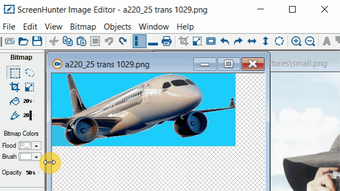
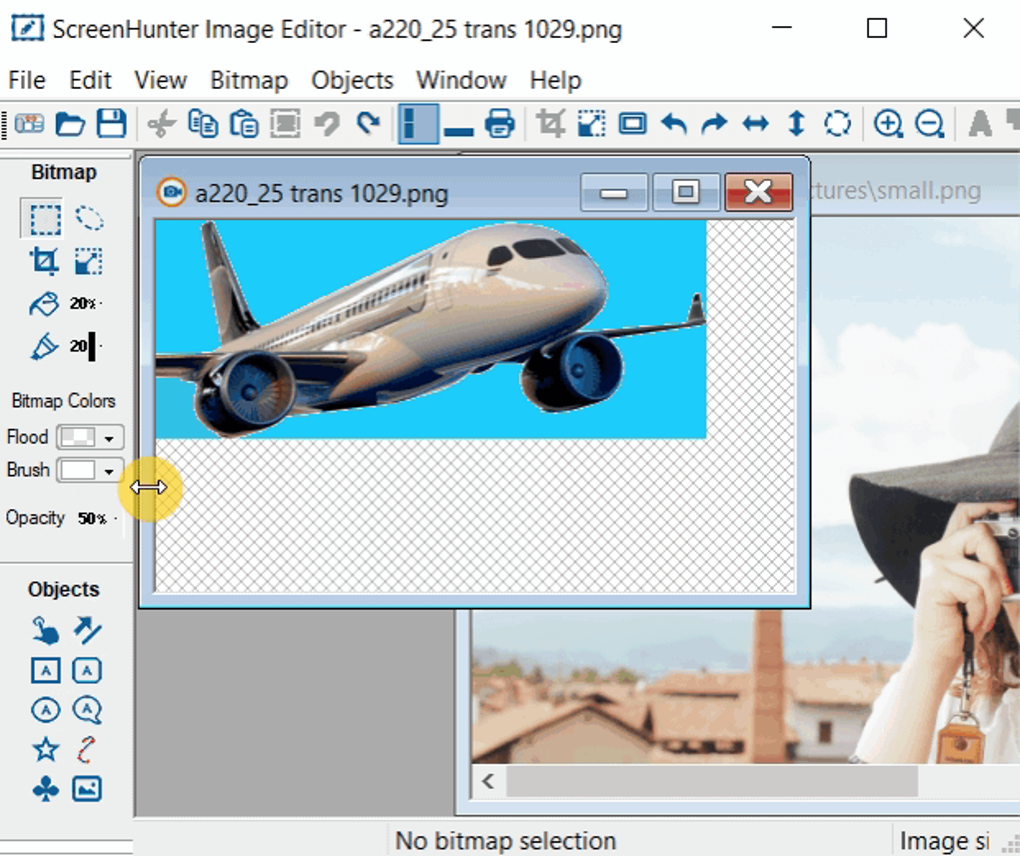
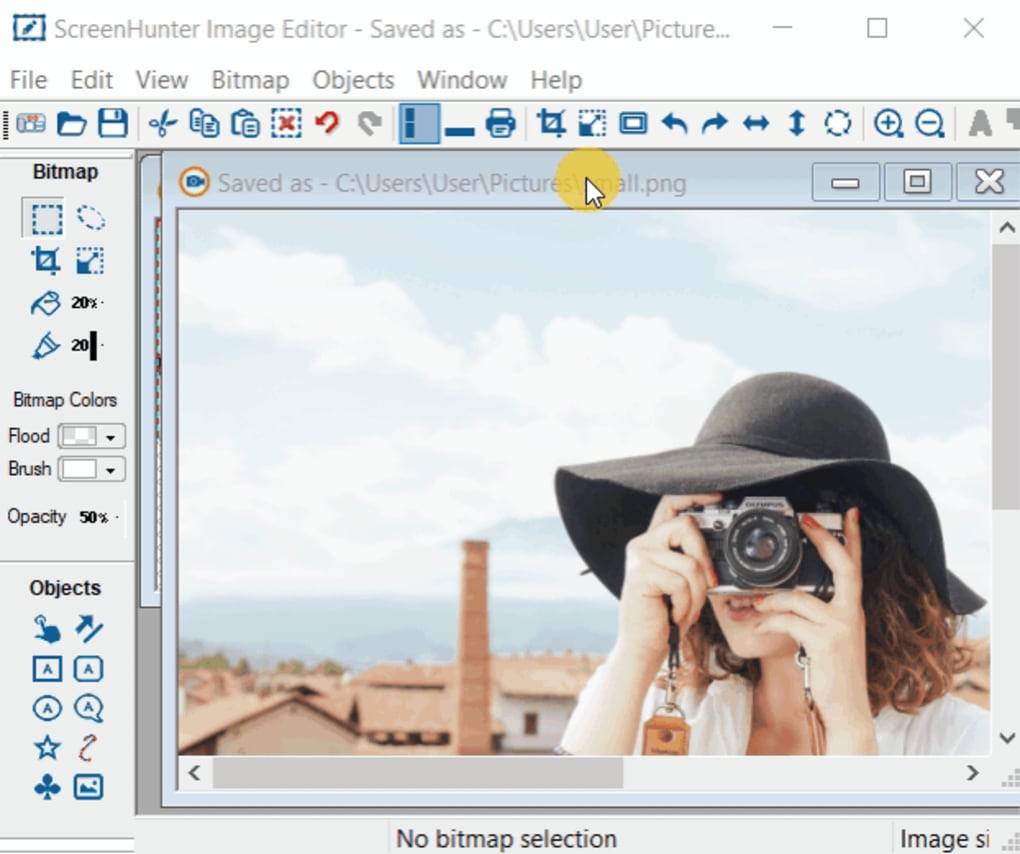
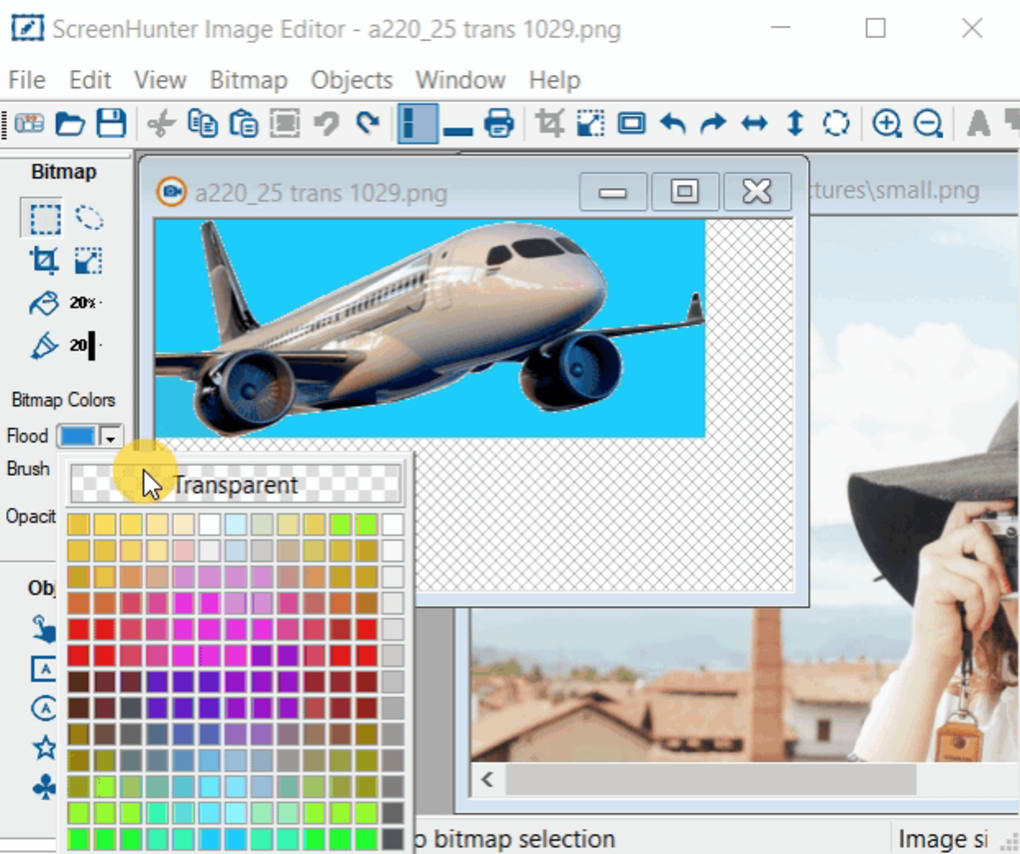
Сведения о приложении
- Версия
- 7.0.379 | 6.0.227 | 5.0.725
- Размер
- 140.24 MB
- Обновлено
- July 4, 2024
- Требуется
- Windows Vista
- Язык
- English
- Лицензия
- Free
- Разработчик
- Wisdom Software
- Категория
- Windows OS
SoftPas на:
Этот продукт также доступен на следующих языках:
О ScreenHunter
Скачать ScreenHunter – Бесплатное программное обеспечение для захвата экрана и видеозаписи для Windows, Mac, Android, iOS
Ищете надёжный и простой в использовании инструмент для захвата экрана в виде высококачественных изображений или видео? ScreenHunter — мощное, но лёгкое приложение, созданное для пользователей, которым нужно записывать действия на рабочем столе, создавать учебные материалы, документировать процессы или сохранять контент из онлайн‑курсов. Будь вы студент, преподаватель, геймер или создатель контента, ScreenHunter предлагает простой интерфейс и необходимые функции для выполнения задачи. Поддержка множества форматов, включая JPG, PNG, GIF, MP4 и FLV, позволяет бесплатно захватывать всё, что находится на экране, без лишних усилий. Интуитивный макет, доступный через пять основных вкладок — Capture, Save Image, Save Video, Options и Tools — обеспечивает плавный опыт даже для новичков. Бесплатная версия ограничивает запись 10‑минутами, а платное обновление открывает неограниченное время записи и расширенные инструменты редактирования. Скачайте ScreenHunter сегодня и начните уверенно фиксировать свой цифровой мир.
Почему ScreenHunter выделяется: ключевые функции и возможности
ScreenHunter предоставляет надёжный набор инструментов, адаптированных как для случайного, так и для профессионального захвата экрана. Одна из его выдающихся особенностей — возможность легко захватывать как статические изображения, так и видеозаписи в реальном времени. Вкладка Capture позволяет пользователям выбрать любую область экрана — полный монитор, конкретное окно или пользовательскую область — одним щелчком. Такая точность делает её идеальной для выделения конкретного контента во время онлайн‑лекций, демонстраций программного обеспечения или сеансов устранения неполадок. Программа также поддерживает запись видео в реальном времени, фиксируя каждое движение мыши, нажатие клавиш и переходы экрана, что идеально подходит для создания пошаговых учебных материалов или игровых walkthrough‑ов.
Для пользователей изображений вкладка Save Image предлагает разнообразные форматы экспорта: JPG, PNG, PDF, GIF и BMP. Каждый формат оптимизирован под разные сценарии — PNG для прозрачных фонов, GIF для коротких анимированных клипов, а PDF — для обмена документами. Вкладка Save Video предоставляет более глубокую настройку, позволяя регулировать разрешение, частоту кадров (FPS) и параметры звука. Вы можете выбрать форматы MP4 или FLV, обеспечивая совместимость с различными платформами. Встроенная функция захвата аудио гарантирует чёткую запись озвучки, системных звуков или звука приложений, повышая качество вашего контента.
Несмотря на то, что программа бесплатна, ScreenHunter включает полезные инструменты, такие как встроенный редактор изображений, базовые инструменты аннотации и возможность добавлять временные метки или водяные знаки. Эти функции делают её больше, чем просто инструмент захвата — это полноценное решение для быстрой документации. Хотя в ней отсутствуют продвинутые возможности видеомонтажа, характерные для премиум‑программ, её базовый функционал надёжен и эффективен. Будь то запись встречи в Zoom, захват ошибки в программном обеспечении или сохранение учебного ролика, ScreenHunter предоставляет всё необходимое без перегрузки пользователя.
Как установить и использовать ScreenHunter: пошаговое руководство
Установка ScreenHunter проста и занимает менее пяти минут. Начните с посещения официального сайта и загрузки последней версии, совместимой с вашей операционной системой — Windows, Mac, Android или iOS. Инсталлятор лёгкий и не требует больших системных ресурсов, что делает его подходящим для старых компьютеров. После загрузки запустите файл и следуйте подсказкам на экране. Мастер установки проведёт вас через процесс, спросив предпочтительный каталог установки и необходимость создания ярлыков на рабочем столе.
После установки запустите ScreenHunter. Главный интерфейс разделён на пять интуитивных вкладок: Capture, Save Image, Save Video, Options и Tools. Чтобы начать захват, нажмите вкладку Capture. Вы увидите варианты выбора полного экрана, конкретного окна или пользовательской области. Используйте инструмент перекрестия, чтобы перетаскивать и задавать область захвата. После выбора нажмите «Start», чтобы начать запись. Появится небольшая накладка, показывающая статус записи и оставшееся время (до 10 минут в бесплатной версии).
Для видеозаписи перейдите во вкладку Save Video. Здесь можно задать желаемое разрешение (например, 720p или 1080p), частоту кадров (24–60 FPS) и источник аудио. Вы можете выбрать запись системного звука, микрофона или обоих источников одновременно. После настройки нажмите «Record» и выполните необходимые действия. По завершении нажмите «Stop», чтобы сохранить файл. Программа автоматически откроет файл в разделе Save Video, где вы сможете переименовать его и выбрать папку назначения. Для изображений используйте вкладку Save Image, чтобы выбрать формат и место сохранения. Процесс быстрый, интуитивный и не требует технических знаний.
Совместимость и системные требования: работает на разных устройствах
ScreenHunter разработан для максимальной доступности, поддерживая широкий спектр операционных систем и устройств. Программа официально доступна для Windows 7, 8, 10 и 11, обеспечивая совместимость с большинством настольных и портативных компьютеров. Для пользователей Mac доступна отдельная версия, предлагающая те же основные функции с поддержкой Apple Silicon и Intel. Такая кроссплатформенность делает её универсальным выбором для тех, кто переключается между Windows и macOS.
Кроме того, ScreenHunter предлагает мобильные версии для Android и iOS, позволяя захватывать экран непосредственно со смартфонов и планшетов. Мобильные приложения оптимизированы под сенсорные интерфейсы, с простыми tap‑to‑capture и жестовыми управлением. Будь то запись учебного ролика по мобильному приложению, захват поста в соцсетях или документирование мобильного рабочего процесса, мобильная версия обеспечивает надёжную работу.
Системные требования минимальны. Для Windows и Mac требуется минимум 1 ГБ ОЗУ, 50 МБ свободного места на диске и процессор последнего десятилетия. Программа эффективно работает даже на старом оборудовании, что делает её идеальной для учебных заведений, удалённых сотрудников и пользователей с ограниченным бюджетом. Дополнительные драйверы или плагины не требуются — всё работает сразу после установки. Лёгкий дизайн минимизирует влияние на производительность системы во время записи, позволяя выполнять несколько задач одновременно без задержек.
Плюсы и минусы: подходит ли ScreenHunter вам?
- Плюсы:
- Бесплатно для загрузки и использования без скрытых платежей
- Простой, интуитивный интерфейс, подходящий для новичков
- Поддержка захвата изображений и видео в разных форматах
- Запись в реальном времени с вариантами аудиоввода
- Доступен на Windows, Mac, Android и iOS
- Лёгкий, низкие системные требования
- Включает базовые инструменты редактирования и аннотации
- Минусы:
- Бесплатная версия ограничивает запись 10‑минутами
- Интерфейс выглядит устаревшим по сравнению с современными альтернативами
- Отсутствуют продвинутые функции видеомонтажа (например, переходы, эффекты)
- Минимальная настройка в бесплатной версии
- Поддержка клиентов ограничена для бесплатных пользователей
Часто задаваемые вопросы (FAQ)
Для чего используется ScreenHunter?
ScreenHunter — это инструмент для захвата экрана и записи, позволяющий делать скриншоты, записывать видео активности рабочего стола и создавать учебные материалы, игровые клипы или документацию. Он идеален для студентов, преподавателей, создателей контента и профессионалов, которым нужно делиться визуальной информацией.
Можно ли использовать ScreenHunter бесплатно?
Да, ScreenHunter предлагает бесплатную версию с базовыми функциями, такими как захват изображений и видеозапись до 10 минут. Расширенные возможности, включая неограниченное время записи и улучшенное редактирование, доступны в платной версии.
Можно ли записывать звук одновременно с захватом экрана?
Да, ScreenHunter позволяет записывать системный звук, звук микрофона или оба источника одновременно во время видеозаписи, обеспечивая чёткую озвучку и звуковые эффекты.
Работает ли ScreenHunter на Mac и мобильных устройствах?
Да, ScreenHunter доступен для Mac, Android и iOS. Мобильные версии поддерживают запись экрана непосредственно со смартфонов и планшетов, что удобно для создания контента на ходу.
В каких форматах ScreenHunter сохраняет файлы?
Для изображений ScreenHunter поддерживает JPG, PNG, PDF, GIF и BMP. Для видео доступны форматы MP4 и FLV, обеспечивая совместимость с большинством устройств и платформ.
Итоговое заключение: стоит ли скачивать ScreenHunter?
ScreenHunter — надёжный, без лишних наворотов инструмент захвата экрана, который обеспечивает стабильную работу для базовых задач. Хотя его интерфейс может казаться устаревшим по сравнению с современными альтернативами, такими как Icecream Screen Recorder или Free Screen Recorder, основные функции остаются сильными. Возможность захватывать и изображения, и видео с аудио, а также кроссплатформенная поддержка делают его практичным выбором для студентов, преподавателей и обычных пользователей. Однако ограничение записи в 10 минут в бесплатной версии является существенным недостатком для тех, кому нужны более длительные сессии.
Если вам нужен быстрый, безопасный и бесплатный способ записать экран без установки тяжёлого ПО, ScreenHunter стоит попробовать. Учтите, что для профессионального видеомонтажа может потребоваться отдельный видеоредактор. В целом, это надёжный вариант для простых задач захвата экрана — скачайте ScreenHunter сегодня и начните творить с уверенностью.
Руководства и уроки
Как установить ScreenHunter
- Нажмите кнопку Скачать выше.
- После перенаправления примите условия и нажмите Установить.
- Дождитесь завершения загрузки ScreenHunter на ваше устройство.
Как использовать ScreenHunter
Это ПО в основном используется для основных функций, описанных выше. Откройте приложение после установки, чтобы изучить его возможности.
Отзывы пользователей
Отзывов пока нет. Поделитесь своим опытом первым.
Вам также может понравиться
еще
Llama 2
Free-to-use large language model As the new addition to Meta’s arsenal of langua...

NotebookLM
Revolutionizing the note-taking and idea-generation process NotebookLM is an exp...

Github co pilot
AI-inspired software development and coding platform GitHub Copilot is a browser...

Google Gemma
Google’s lightweight AI models Introducing Google Gemma , a family of cutting-ed...

AI Image Enlarger
A free app for Windows, by ai-image-larger. AI Image Enlarger is a free software...

DALL E
AI-driven text-to-image transformation engine DALL·E is a free graphic and desig...